
เกม AR ไม่ได้ออกแบบมาให้เปิดเล่นทั้งคาบ จุดที่ได้ผลที่สุดคือช่องทบทวนสั้น ๆ ราว 10 นาที ท้ายคาบหรือต้นคาบถัดไป เพื่อดูว่าสิ่งที่เพิ่งสอนไปติดอยู่กับเด็กแค่ไหน ความท้าทายคือห้องเรียนไทยส่วนใหญ่มีนักเรียน 30-40 คน และมีจอหน้าห้องเพียงจอเดียว
บทความนี้เล่าวิธีจัดให้ทั้งห้องได้เล่นจริงด้วยเครื่องมือที่มีอยู่ในระบบตอนนี้ ตั้งแต่การเลือกวิธีเล่นตามอุปกรณ์ที่มี การเตรียมก่อนเข้าห้อง การคุมห้องระหว่างเล่น ไปจนถึงการอ่านสรุปท้ายคาบเพื่อวางแผนสอนซ้ำ
สองวิธีเล่น เลือกตามอุปกรณ์ที่มี
วิธีที่ 1 เล่นหน้าห้องด้วยเครื่องเดียว: เปิดเกมบนคอมพิวเตอร์ที่ต่อกับโปรเจกเตอร์หรือทีวี เกมเป็นลิงก์ที่เปิดในเบราว์เซอร์ ไม่ต้องติดตั้งแอป ถ้าเครื่องมีกล้อง ตัวแทนนักเรียนออกมายืนหน้ากล้อง เล็งมือไปที่คำตอบแล้วค้างไว้จนวงกลมเต็ม ไม่ต้องแตะอะไร ถ้าไม่มีกล้องให้เลือกเล่นแบบแตะจอ เกมชุดเดียวกันเล่นได้ทั้งสองแบบ เพื่อนที่นั่งอยู่ช่วยกันคิด หรือยกมือโหวตก่อนที่ตัวแทนจะเลือกคำตอบ
วิธีที่ 2 โหมดห้องเรียนด้วยรหัสห้อง: ครูที่เข้าสู่ระบบและมี Classroom Pass เปิดห้องจากเกมที่เลือกได้ จอหน้าห้องจะขึ้นรหัสห้อง 6 ตัวพร้อม QR นักเรียนเข้าไปที่ krufahda.com/th/rooms กรอกรหัสและชื่อเล่น โดยไม่ต้องมีบัญชีนักเรียน แล้วตอบบนเครื่องของตัวเองด้วยการแตะจอ ครูคุมจังหวะทั้งหมดจากจอหน้าห้อง วิธีนี้ทุกคนได้ตอบทุกข้อ และครูได้สรุปผลท้ายคาบ
ถ้าเพิ่งเริ่มใช้ แนะนำให้ลองวิธีที่ 1 ก่อนหนึ่งครั้ง เด็กจะคุ้นกับหน้าตาของเกมและรูปแบบคำถาม ทั้งเลือกตอบ จัดกลุ่ม จับคู่ และเรียงลำดับ ครั้งต่อไปจึงย้ายไปวิธีที่ 2
เครื่องไม่ครบ 40 เครื่อง ใช้โหมดทีม
ห้องส่วนใหญ่ไม่มีอุปกรณ์ครบทุกคน และหลายโรงเรียนมีกติกาเรื่องการใช้โทรศัพท์ของนักเรียน ทางออกคือเล่นเป็นทีม ตอนเปิดห้อง ครูเลือกได้ว่าจะเล่นรายบุคคล 2 ทีม หรือ 4 ทีม แบ่งนักเรียนเป็นกลุ่มละ 4-5 คน แต่ละกลุ่มใช้แท็บเล็ตของโรงเรียนหรือโทรศัพท์หนึ่งเครื่องที่ครูอนุญาต ตั้งชื่อเล่นเป็นชื่อกลุ่ม แล้วเลือกทีมตอนเข้าห้อง ห้อง 40 คนจึงใช้เครื่องเพียงประมาณ 8-10 เครื่อง
การเล่นเป็นกลุ่มได้มากกว่าการประหยัดเครื่อง เด็กต้องคุยกันก่อนแตะคำตอบ เด็กที่เข้าใจจะอธิบายให้เพื่อนฟังเอง ซึ่งเป็นการทบทวนที่ได้ผลดีอย่างหนึ่ง ข้อควรรู้คือทีมจะล็อกเมื่อเริ่มเกม ให้ทุกกลุ่มเข้าห้องให้ครบก่อนครูกดเริ่ม
เตรียมก่อนเข้าห้อง
- ทดลองบนเครื่องที่จะใช้จริง: เปิดเกมบนคอมพิวเตอร์ในห้องเรียนก่อนวันสอนหนึ่งครั้ง ถ้าเบราว์เซอร์ถามสิทธิ์ใช้กล้องให้กดอนุญาต ถ้าเครื่องไม่มีกล้องหรือกล้องใช้ไม่ได้ ให้ใช้แบบแตะจอ
- เช็คอินเทอร์เน็ต: โหมดห้องเรียนต้องใช้อินเทอร์เน็ตทั้งเครื่องครูและเครื่องนักเรียน ถ้าสัญญาณในห้องไม่ดี ให้ใช้วิธีเล่นหน้าห้องด้วยเครื่องเดียวแทน
- เลือกชุดคำถามให้ตรงกับที่เพิ่งสอน: คลังเกมแยกตามวิชาและชั้น ชุดส่วนใหญ่มี 4-8 ข้อหรือรอบ พอดีกับช่อง 10 นาที ถ้าจะใช้หลายเกมในคาบเดียว ครูจัดแผนหลายเกมเรียงลำดับไว้ล่วงหน้าได้
- ลองนั่งดูจากหลังห้อง: นั่งแถวหลังสุดแล้วดูว่าอ่านตัวหนังสือบนจอออกไหม ถ้าไม่ออก ให้ซูมหน้าเบราว์เซอร์ให้ใหญ่ขึ้นหรือปิดไฟแถวหน้าห้อง
- เตรียมกลุ่มและหน้าที่: คนถือเครื่อง คนอ่านโจทย์ คนตรวจก่อนกด หมุนเวียนหน้าที่ทุกครั้งที่เล่น
ระหว่างเล่น ครูคุมจังหวะอย่างไร
จอหน้าห้องเป็นแผงควบคุมของครู ครูกดเริ่ม ไปข้อถัดไป แสดงเฉลย ข้ามข้อ พักเกม และจบเกมได้ จอแสดงว่าตอบแล้วกี่คนจากทั้งหมด และมีตัวจับเวลาว่าข้อนี้ใช้เวลาไปเท่าไร ครูจึงรอให้เกือบทุกกลุ่มตอบก่อนเฉลยได้ โดยไม่ต้องเดินไล่ถามว่ากลุ่มไหนยังไม่เสร็จ
ระบบช่วยเรื่องความเรียบร้อยไว้หลายจุด เครื่องนักเรียนรับคำตอบได้ครั้งเดียวแล้วล็อก เด็กจึงกดรัว ๆ ไม่ได้ เครื่องนักเรียนไม่แสดงคะแนนของเพื่อน และไม่บอกทันทีว่าตอบถูกหรือผิด อันดับจะขึ้นบนจอหน้าห้องตอนจบเกม เด็กจึงเงยหน้ามองจอเดียวกันแทนที่จะก้มดูเครื่องของตัวเอง
- วางเครื่องคว่ำไว้จนกว่าครูจะขึ้นโจทย์
- กลุ่มต้องตกลงกันก่อนกด ถ้าใครกดก่อนกลุ่มตกลง ข้อถัดไปให้เพื่อนเป็นคนถือเครื่องแทน
- ถ้าห้องเริ่มเสียงดัง กดพักเกม ระหว่างพักระบบจะยังไม่รับคำตอบ และเครื่องนักเรียนจะขึ้นข้อความให้มองจอหน้าห้อง แล้วใช้สัญญาณเงียบที่ห้องคุ้นเคย
- ทุกครั้งที่เฉลย ให้กลุ่มที่ตอบถูกหนึ่งกลุ่มอธิบายเหตุผล ไม่ใช่แค่ประกาศว่าข้อไหนถูก จอเฉลยมีคำอธิบายสั้น ๆ ให้ครูใช้ต่อได้
ตัวอย่างช่องทบทวน 10 นาที
- นาทีที่ 0-2: ขึ้นรหัสห้องไว้บนจอตั้งแต่เด็กกำลังเก็บของจากกิจกรรมก่อนหน้า กลุ่มที่เข้าห้องได้แล้วนั่งรอเงียบ ๆ
- นาทีที่ 2-8: เล่น 6 ข้อ ข้อละประมาณหนึ่งนาที รวมการเฉลยและให้เด็กอธิบายสั้น ๆ
- นาทีที่ 8-10: เปิดสรุปท้ายคาบ ดูข้อที่ผิดมากที่สุดด้วยกันทั้งห้อง แล้วบอกเด็กว่าคาบหน้าจะเริ่มจากเรื่องนี้
อ่านผลท้ายคาบเพื่อวางแผนสอนซ้ำ
เมื่อจบเกม ครูจะเห็นสรุปท้ายคาบ ได้แก่ จำนวนที่เข้าร่วม จำนวนคำตอบที่ถูกจากทั้งหมด และแยกรายข้อว่าถูกกี่ ผิดกี่ ยังไม่ตอบกี่ ข้อที่มีคนตอบผิดจะแสดงคำอธิบายเฉลยไว้ให้ด้วย
วิธีอ่านที่ใช้ได้จริงคือดูทีละข้อ ไม่ใช่ดูแค่คะแนนรวม ถ้าข้อหนึ่งผิดมากกว่าข้ออื่นชัดเจน ให้ดูว่าข้อนั้นวัดแนวคิดอะไร แล้วนำแนวคิดนั้นมาสอนซ้ำ และให้แยกข้อที่ "ยังไม่ตอบ" เยอะออกจากข้อที่ "ผิด" เยอะ อย่างแรกมักเป็นเรื่องเวลาไม่พอหรือสัญญาณหลุด อย่างหลังคือความเข้าใจผิดจริงที่ต้องสอนใหม่
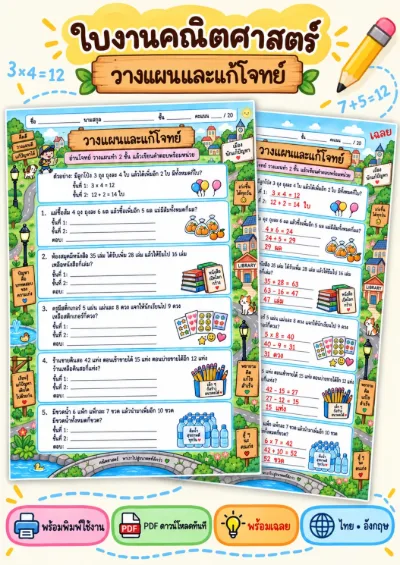
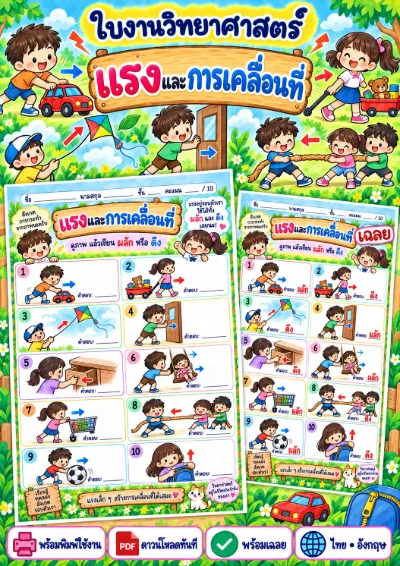
สรุปนี้ตั้งใจไม่แสดงชื่อนักเรียนหรือคำตอบรายคน จึงเหมาะกับการตัดสินใจระดับห้องว่าจะสอนอะไรซ้ำ ไม่ใช่การให้คะแนนรายบุคคล ถ้าต้องการหลักฐานรายคนเพื่อการประเมิน ให้ใช้ใบงานหรือบัตรออกท้ายคาบคู่กัน เช่น ใบงานโจทย์ปัญหาหลายขั้นตอนหลังเล่นชุดโจทย์ปัญหา หรือใบงานแรงและการเคลื่อนที่หลังเล่นชุดวิทยาศาสตร์เรื่องแรง
เรื่องความเป็นส่วนตัวที่ผู้ปกครองมักถาม
นักเรียนไม่ต้องสมัครบัญชีและใช้เพียงชื่อเล่นชั่วคราว เมื่อเล่นแบบเปิดกล้อง การตรวจจับมือทำงานในเบราว์เซอร์บนเครื่องนั้นเอง ภาพจากกล้องไม่ถูกส่งขึ้นเซิร์ฟเวอร์และไม่ถูกบันทึก ส่วนในโหมดห้องเรียน นักเรียนตอบด้วยการแตะจอ จึงไม่ต้องใช้กล้องเลย ครูอธิบายประเด็นเหล่านี้กับผู้ปกครองได้ตรง ๆ
ปัญหาที่เจอบ่อยและวิธีแก้
- นักเรียนเข้าห้องไม่ได้: ส่วนใหญ่พิมพ์รหัสผิด ให้ครูอ่านรหัสออกเสียงทีละตัว หรือให้สแกน QR แทน
- เครื่องนักเรียนขึ้นว่าสัญญาณไม่ดี: ระบบจะพยายามเชื่อมต่อใหม่เอง ถ้าหลุดบ่อย ให้ลดจำนวนเครื่องด้วยโหมดทีม
- กล้องจับมือได้ไม่ดีในเกมหน้าห้อง: ห้องที่ย้อนแสงหรือมืดเกินไปมักทำให้จับมือได้ยาก ลองเปลี่ยนตำแหน่งยืน หรือสลับไปเล่นแบบแตะจอ
- กลุ่มเดิมได้อันดับหนึ่งทุกครั้งจนกลุ่มอื่นหมดกำลังใจ: เปลี่ยนไปเล่นแบบ 2 หรือ 4 ทีมให้คะแนนเป็นของทีม และสลับสมาชิกกลุ่มทุกสัปดาห์