
คืนวันอาทิตย์ของครูหลายคนหน้าตาแบบนี้ เปิดไฟล์ Word แผนการสอน เปิด PDF หลักสูตรอีกหน้าต่างเพื่อคัดลอกตัวชี้วัด เปิดเว็บหาใบงานที่เข้ากับตัวชี้วัดนั้น แล้วพอสอนจริงเสร็จ บันทึกหลังสอนก็ไปอยู่ในสมุดอีกเล่ม หรือไม่ได้เขียนเลยเพราะผ่านไปหลายวันแล้ว
Teacher Desk รวมสี่อย่างนี้ไว้ในหน้าเดียวของแต่ละห้อง คือแผนของคาบนั้น ตัวชี้วัด สื่อที่ใช้ และบันทึกหลังสอน บทความนี้พาทำทีละขั้นตั้งแต่เปิดห้องเรียนจนส่งออกบันทึกหลังสอนเป็นไฟล์ Word เมื่อครูรู้แล้วว่าคาบนี้จะสอนเรื่องอะไร การกรอกแผนหนึ่งคาบใช้เวลาประมาณห้านาที
ก่อนเริ่ม เช็คสามอย่าง
- ห้องเรียนใน Teacher Desk ต้องเป็นห้องที่สอนรายวิชา และมีระดับชั้นกับกลุ่มสาระ เช่น ป.3/2 คณิตศาสตร์ เพราะรายการตัวชี้วัดจะกรองตามสองค่านี้
- ตอนนี้ระบบมีตัวชี้วัดของหลักสูตรแกนกลางฯ สี่กลุ่มสาระ คือ ภาษาไทย คณิตศาสตร์ วิทยาศาสตร์ และภาษาต่างประเทศ (ภาษาอังกฤษ) คณิตศาสตร์และวิทยาศาสตร์เป็นฉบับปรับปรุง พ.ศ. 2560 ถ้าห้องเป็นกลุ่มสาระอื่น หน้าแผนจะขึ้นว่ายังไม่มีข้อมูลตัวชี้วัดสำหรับระดับและกลุ่มสาระนี้ ครูยังเขียนแผนและบันทึกหลังสอนได้ตามปกติ
- Teacher Desk ใช้บัญชีเดียวกับหน้าร้านครูฟ้าดา ใบงานที่ครูซื้อหรือรับไว้แล้วในบัญชีนั้นจะขึ้นว่ามีแล้วในขั้นที่ 4 การอ่านแผนทำได้ฟรี แต่การสร้าง แก้ไข และบันทึกหลังสอนต้องมีสิทธิ์ใช้งาน Teacher Desk ที่ยังไม่หมดอายุ
ขั้นที่ 1 เปิดห้อง แล้วไปที่แท็บแผนการสอน
เข้า Teacher Desk เลือกห้องเรียน แล้วกดแท็บ แผนการสอน หน้าแรกคือตาราง แผนสัปดาห์นี้ มีคอลัมน์ วัน คาบ หัวข้อ ตัวชี้วัด สื่อ และสถานะ ครูเห็นได้ทันทีว่าสัปดาห์นี้คาบไหนเตรียมแล้ว คาบไหนยังว่าง กดปุ่ม เพิ่มแผน ที่มุมบนเพื่อเริ่มแผนใหม่
ขั้นที่ 2 วันที่ คาบ หัวข้อ และสี่ช่องของแผน (2 นาที)
สามช่องแรกคือ วันที่ คาบ และหัวข้อ หัวข้อเป็นช่องเดียวที่ต้องกรอก ตั้งชื่อให้ครูคนอื่นอ่านแล้วรู้ว่าคาบนี้สอนอะไร เช่น เศษส่วน ครึ่ง หนึ่งในสาม หนึ่งในสี่ ดีกว่า คณิต คาบ 3
ถัดไปเป็นสี่ช่อง จุดประสงค์การเรียนรู้ กิจกรรมการเรียนรู้ การวัดและประเมินผล และหมายเหตุสื่อและอุปกรณ์ ไม่ต้องเขียนยาว เขียนสิ่งที่เด็กจะทำได้เมื่อจบคาบนี้ เช่น ระบายภาพแสดงเศษหนึ่งส่วนสี่ได้ถูกต้อง ไม่ต้องคัดลอกข้อความตัวชี้วัดมาทั้งประโยค เพราะตัวชี้วัดจะถูกผูกแยกในขั้นต่อไปอยู่แล้ว
ขั้นที่ 3 เลือกตัวชี้วัด (1 นาที)
ส่วน ตัวชี้วัด แสดงรายการของชั้นและกลุ่มสาระของห้องนั้น พิมพ์รหัสหรือคำในช่องค้นหาเพื่อกรองรายการ เช่น ห้อง ป.3 คณิตศาสตร์ พิมพ์คำว่า เศษส่วน จะเห็นตัวชี้วัดกลุ่มเศษส่วนของ ป.3 รวมถึง ค 1.1 ป.3/3 บอก อ่าน และเขียนเศษส่วนแสดงปริมาณสิ่งต่าง ๆ และแสดงสิ่งต่าง ๆ ตามเศษส่วนที่กำหนด
ติ๊กช่องหน้าตัวชี้วัดที่คาบนี้สอนจริง หนึ่งคาบควรมีหนึ่งหรือสองตัว ถ้าติ๊กห้าตัวในคาบเดียว แปลว่าคาบนั้นแตะทุกเรื่องแต่ไม่ได้สอนเรื่องไหนจนจบ และตอนศึกษานิเทศก์หรือฝ่ายวิชาการเปิดดู แผนจะอ่านยากกว่าที่ควร
ขั้นที่ 4 กด สื่อแนะนำ แล้วเพิ่มลงแผน (1 นาที)
ข้างตัวชี้วัดแต่ละตัวมีปุ่ม สื่อแนะนำ กดแล้วระบบจะแสดงใบงานที่ผูกกับตัวชี้วัดนั้นไว้ในส่วน สื่อในแผน ทุกรายการมีป้ายบอกว่า มีแล้ว หรือ ยังไม่มี มีแล้วหมายถึงครูใช้ได้ทันที ไม่ว่าจะซื้อเดี่ยว ได้มาในชุด หรือรับจากคลังสมาชิก รายการที่ยังไม่มีจะมีปุ่ม ซื้อ ที่เปิดหน้าสินค้าในร้านให้
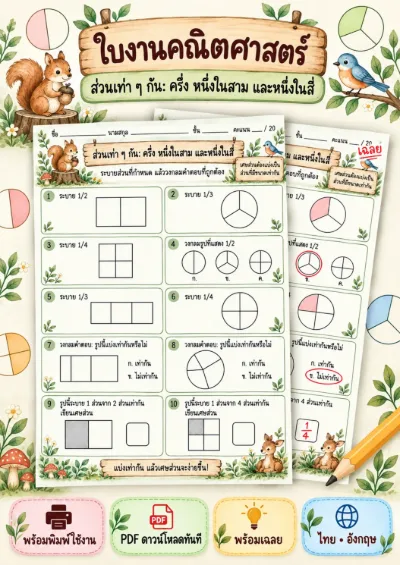
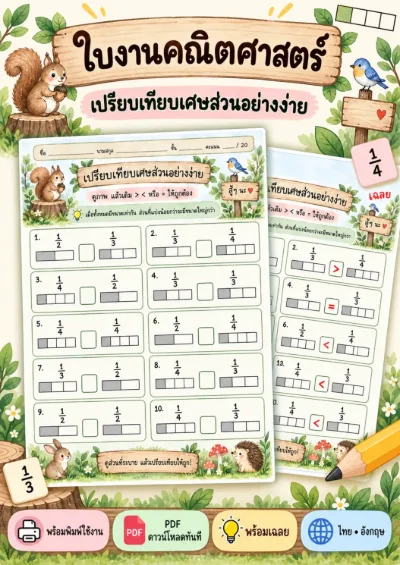
จากตัวอย่างเดิม ตัวชี้วัด ค 1.1 ป.3/3 จะพาไปที่ใบงานส่วนเท่า ๆ กัน ครึ่ง หนึ่งในสาม หนึ่งในสี่ แบบระบายและเลือกคำตอบ และถ้าคาบถัดไปจะสอนการเปรียบเทียบเศษส่วน ตัวชี้วัด ค 1.1 ป.3/4 จะพาไปที่ใบงานเปรียบเทียบเศษส่วนอย่างง่าย กด เพิ่มในแผน รายการจะเรียงตามลำดับที่เพิ่ม
ตัวชี้วัดบางตัวยังไม่มีใบงานผูกไว้ รายการจะว่าง ซึ่งเป็นเรื่องปกติ ครูเพิ่มสื่อของตัวเองได้ในช่อง เพิ่มลิงก์หรืออุปกรณ์ที่เตรียมเอง เช่น ลิงก์เกม AR ที่จะใช้ทบทวนท้ายคาบ หรือบัตรภาพเศษส่วนที่ทำเอง
ขั้นที่ 5 บันทึกแผน
กด บันทึกแผน สถานะจะเป็น วางแผนแล้ว และแผนจะขึ้นในตารางของสัปดาห์ หน้า วันนี้ ใน Teacher Desk จะแสดงคาบสอนของวันตามตารางสอน พร้อมแผนที่เขียนไว้ คาบที่ยังไม่มีแผนก็แสดงด้วย ตอนเช้าครูเห็นได้ทันทีว่าคาบไหนยังไม่ได้เตรียม
ขั้นที่ 6 หลังสอน เขียนบันทึกสามช่อง
เปิดแผนของคาบที่เพิ่งสอน ส่วน บันทึกหลังสอน มีสามช่อง คือ ผลการสอน ปัญหาและอุปสรรค และแนวทางแก้ไขหรือพัฒนาต่อ กด บันทึกหลังสอน แล้วสถานะจะเปลี่ยนเป็น สอนแล้ว ถ้าวันนั้นไม่มีอะไรจะบันทึกแต่สอนแล้วจริง ใช้ปุ่ม ทำเครื่องหมายว่าสอนแล้ว ได้
บันทึกนี้เก็บแยกจากตัวแผน ครูที่กลับไปแก้กิจกรรมในแผนทีหลังจะไม่ทำให้บันทึกที่เขียนไว้หายไป ช่องบันทึกถูกเข้ารหัสในระบบ แต่ถ้าต้องเขียนถึงเด็กที่ตามไม่ทัน แนะนำให้ใช้เลขที่แทนชื่อเต็ม เพราะไฟล์ที่ส่งออกอาจถูกส่งต่อหลายมือ
เขียนทันทีหลังคาบ หรืออย่างช้าภายในวันเดียวกัน สามบรรทัดที่เขียนตอนจำได้มีประโยชน์กว่าสามย่อหน้าที่เขียนย้อนหลังตอนปลายสัปดาห์
ขั้นที่ 7 สอนหลายห้อง คัดลอกแผนแทนการเขียนใหม่
ครูที่สอน ป.3/1 และ ป.3/2 เรื่องเดียวกัน ใช้ส่วน คัดลอกแผน ในหน้าแผน เลือกห้องปลายทาง วันที่ และคาบ แล้วกด คัดลอกไปวันที่เลือก ระบบจะคัดลอกหัวข้อ ตัวชี้วัด กิจกรรม และสื่อไปให้ แต่ไม่คัดลอกบันทึกหลังสอน เพราะบันทึกเป็นเรื่องของห้องหนึ่งในวันหนึ่ง สำเนาจึงเริ่มที่สถานะวางแผนแล้วเสมอ แผนห้องที่สองจึงใช้เวลาไม่ถึงนาที
ขั้นที่ 8 ส่งออกบันทึกหลังสอนเป็นไฟล์ Word
ในหน้าแผนการสอนของห้อง ปุ่ม ส่งออกบันทึกหลังสอน จะดาวน์โหลดไฟล์ Word ของสัปดาห์ที่เปิดดูอยู่ ไฟล์มีเฉพาะคาบที่มีสถานะสอนแล้ว ใช้ฟอนต์ TH SarabunPSK เป็นย่อหน้าเรียงตามวัน แผนที่ยังไม่ได้สอนจะไม่อยู่ในไฟล์ เพราะยังไม่มีอะไรให้บันทึก
แบบฟอร์มบันทึกหลังสอนของแต่ละโรงเรียนไม่เหมือนกัน ไฟล์ Word แก้ต่อได้ ครูปรับหัวกระดาษหรือเพิ่มช่องลงนามตามที่โรงเรียนกำหนดก่อนส่ง
ห้านาทีไปอยู่ตรงไหน
ตัวเลขห้านาทีมาจากการแบ่งเวลาแบบนี้ สองนาทีกับหัวข้อและสี่ช่องของแผนแบบสั้น หนึ่งนาทีเลือกตัวชี้วัด หนึ่งนาทีกดสื่อแนะนำและเพิ่มลงแผน และอีกหนึ่งนาทีเผื่อแก้ไข แผนแรกของหน่วยใหม่อาจใช้นานกว่านี้ เพราะครูต้องคิดกิจกรรมเอง แต่คาบต่อ ๆ ไปในหน่วยเดียวกันและห้องที่สองที่ใช้การคัดลอกจะเร็วกว่ามาก
สิ่งที่ครูมักพลาดตอนเริ่มใช้
- ติ๊กตัวชี้วัดทุกตัวที่เกี่ยวข้อง: แผนดูครบ แต่บอกไม่ได้ว่าคาบนี้สอนอะไรจริง ให้เลือกเฉพาะตัวที่คาบนี้ทำให้เด็กทำได้
- คัดลอกข้อความตัวชี้วัดไปใส่ในช่องจุดประสงค์: จุดประสงค์ควรเป็นสิ่งที่เด็กทำได้เมื่อจบคาบนี้ ซึ่งแคบกว่าตัวชี้วัดเสมอ
- เก็บบันทึกหลังสอนไว้เขียนปลายเดือน: รายละเอียดที่มีค่าที่สุด เช่น ข้อไหนที่เด็กผิดเยอะ หายไปภายในไม่กี่วัน
- ลืมกดสอนแล้ว: คาบที่ไม่มีสถานะสอนแล้วจะไม่อยู่ในไฟล์ Word ที่ส่งออก